セットアップ
1. FSE_TurretControlプレハブを配置する
セットアップ対象の車両ヒエラルキーにFSE_TurretControlがない場合は、FSE_TurretControlプレハブを配置します。
2. FSE_EXT_Turretの設定をする
2-1. 共通の設定をする
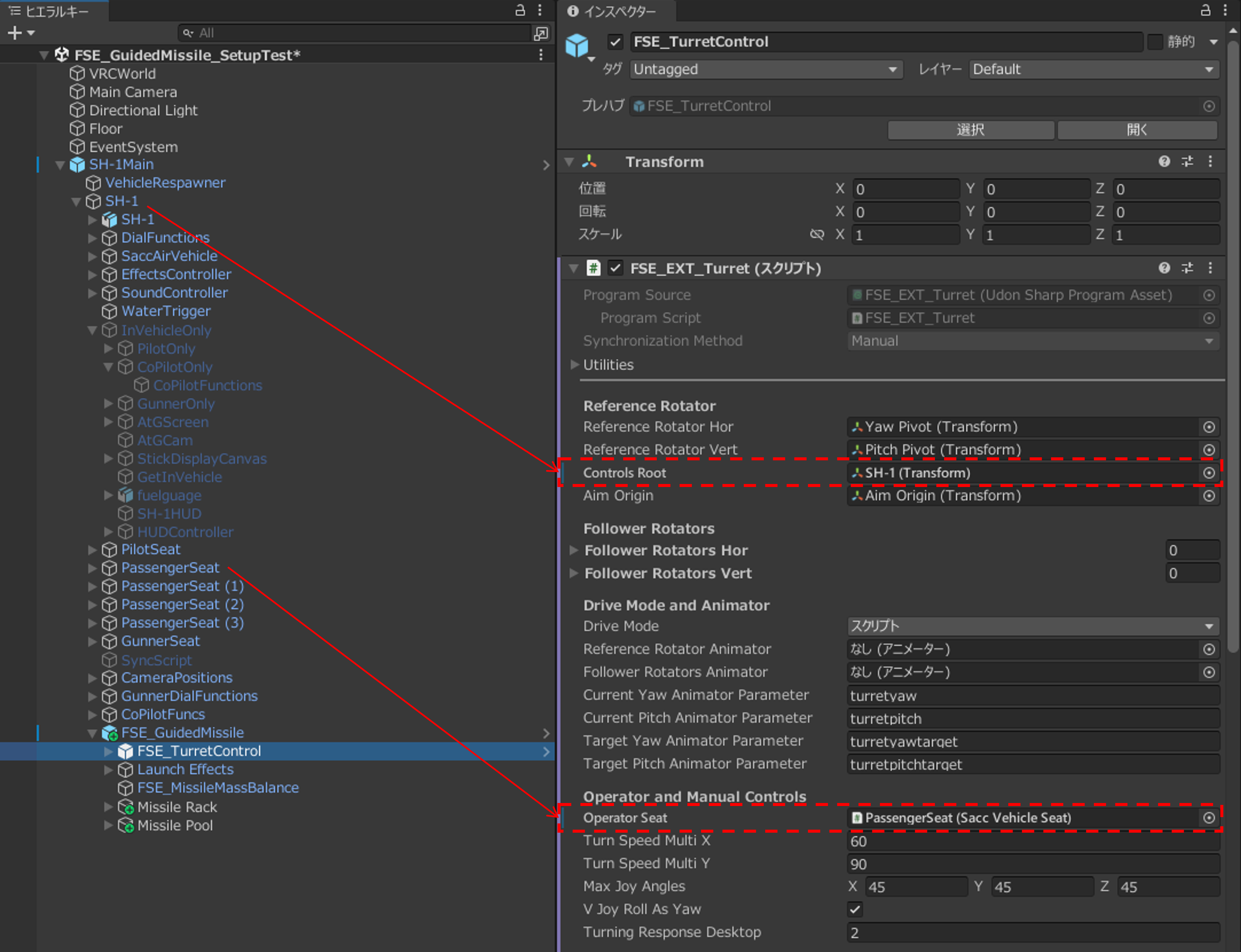
FSE_TurretControlオブジェクトのFSE_EXT_Turretに以下の設定をします。基準タレットがAim Originの方向を決め、追従タレットがその方向に追従します。
| Field | 説明 |
|---|---|
Reference Rotator Hor |
基準タレットのローカルY軸で左右に回転するトランスフォームを指定します。 |
Reference Rotator Vert |
基準タレットのローカルX軸で上下に回転するトランスフォームを指定します。 |
ControlsRoot |
対象の乗り物と共に動き、ローカルの+Z軸が車両前方を向くトランスフォームを指定します。 |
OperatorSeat |
通常は設定不要です。FSE_EXT_TurretをSaccの拡張(ExtensionUdonBehavioursまたはPassenger Functionsの拡張)として登録しない場合だけ、操作席のオブジェクトを指定します。 |
Note
左右または上下のどちらか一方しか回転軸がない場合は、不要な側のReference Rotator HorまたはReference Rotator Vertを空欄のままにします。
2-2. タレットの制御方式を選択する
タレットの旋回制御は、スクリプトによる直接制御とアニメーターによる制御の2通りから選択できます。
Note
アニメーター制御モードを選択した場合は、FSE_EXT_Turretが各回転軸の目標角度を計算し、実際の旋回動作はアニメーター側で行います。
Note
スクリプト制御モードを選んだ場合でも、Reference Rotator AnimatorやFollower Rotators Animatorに指定したアニメーターを通じて、各回転軸の角度パラメーター(Current/Target Yaw/Pitch Animator Parameter)を出力できます。
2-2-A. スクリプトで制御する場合
Drive ModeのドロップダウンでScriptを選択します(初期値はScriptです)。- 追従タレットを設定する場合は、
Follower Rotators Hor / Vertに追加したいタレットのヨー/ピッチ回転軸を指定します。
2-2-B. 自作アニメーターで制御する場合
Drive ModeのドロップダウンでAnimatorを選択します。Reference Rotator Animatorに、基準タレットの旋回アニメーションを設定したアニメーターを指定します。このアニメーターのCulling ModeはAlways Animateにしてください。他の設定では、画面外で砲塔が動かないことがあります。- モデルは、中立の姿勢(正面・水平)で配置した状態から始めてください。
- アニメーター側に
Current/Target Yaw/Pitch Animator Parameterで指定した名前のFloatパラメーターを作成し、モデルの動きに合わせてアニメーションを組みます。 - 追従タレットを設定する場合は、
Follower Rotators Animatorに追従タレット用のアニメーターを指定します(Reference Rotator Animatorと同一でも構いません)。
3. 操作席の設定をする
3-1. 共通の設定をする
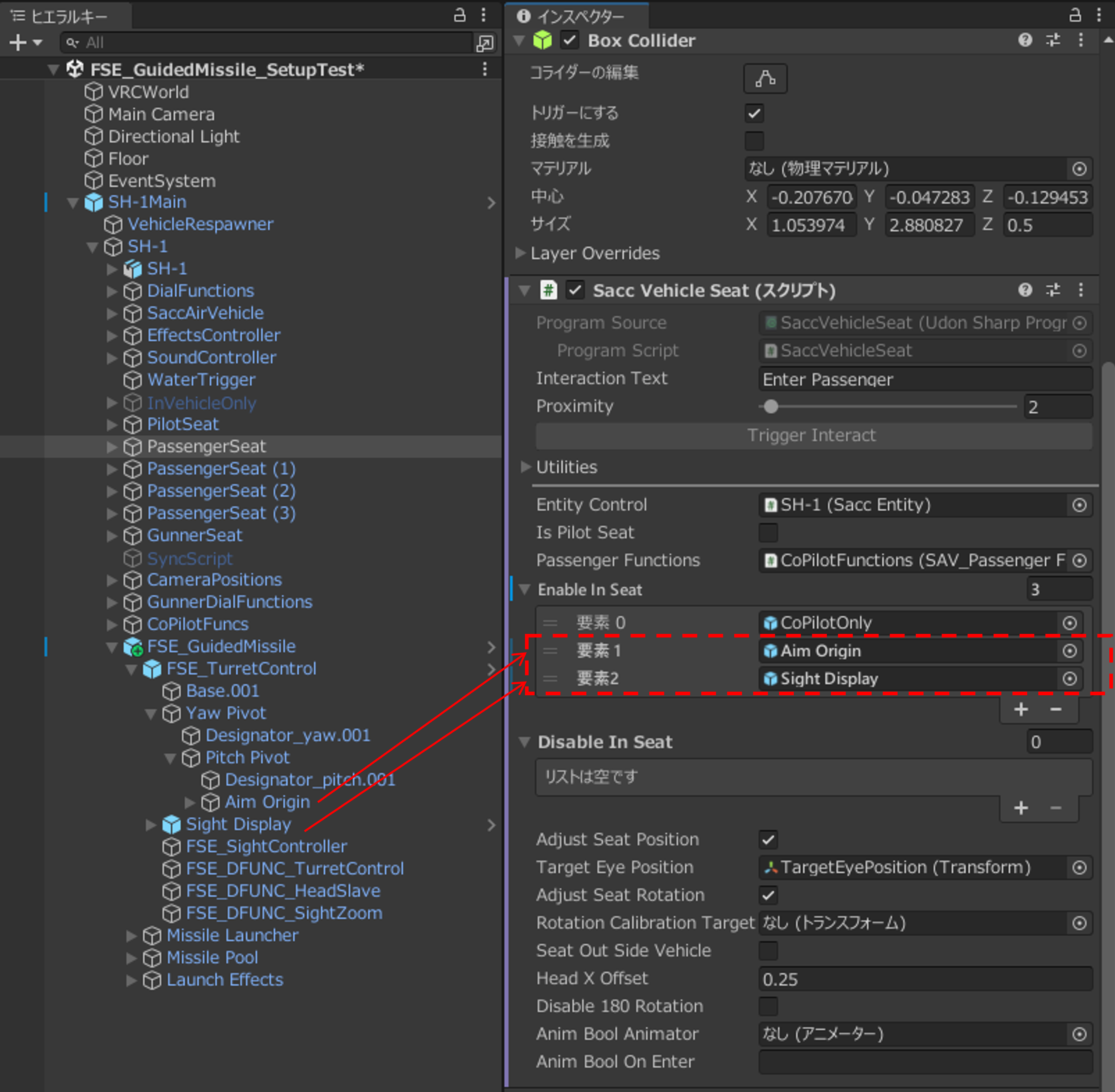
タレット操作席のSacc Vehicle SeatオブジェクトにあるEnableInSeatへ、以下のオブジェクトを登録します。
FSE_TurretControl/Yaw Pivot/Pitch Pivot/Aim OriginFSE_TurretControl/Sight Display
3-2. FSE_EXT_TurretをExtensionUdonBehavioursに登録する
3-2-A. PassengerSeatで操作する場合
- PassengerSeatの
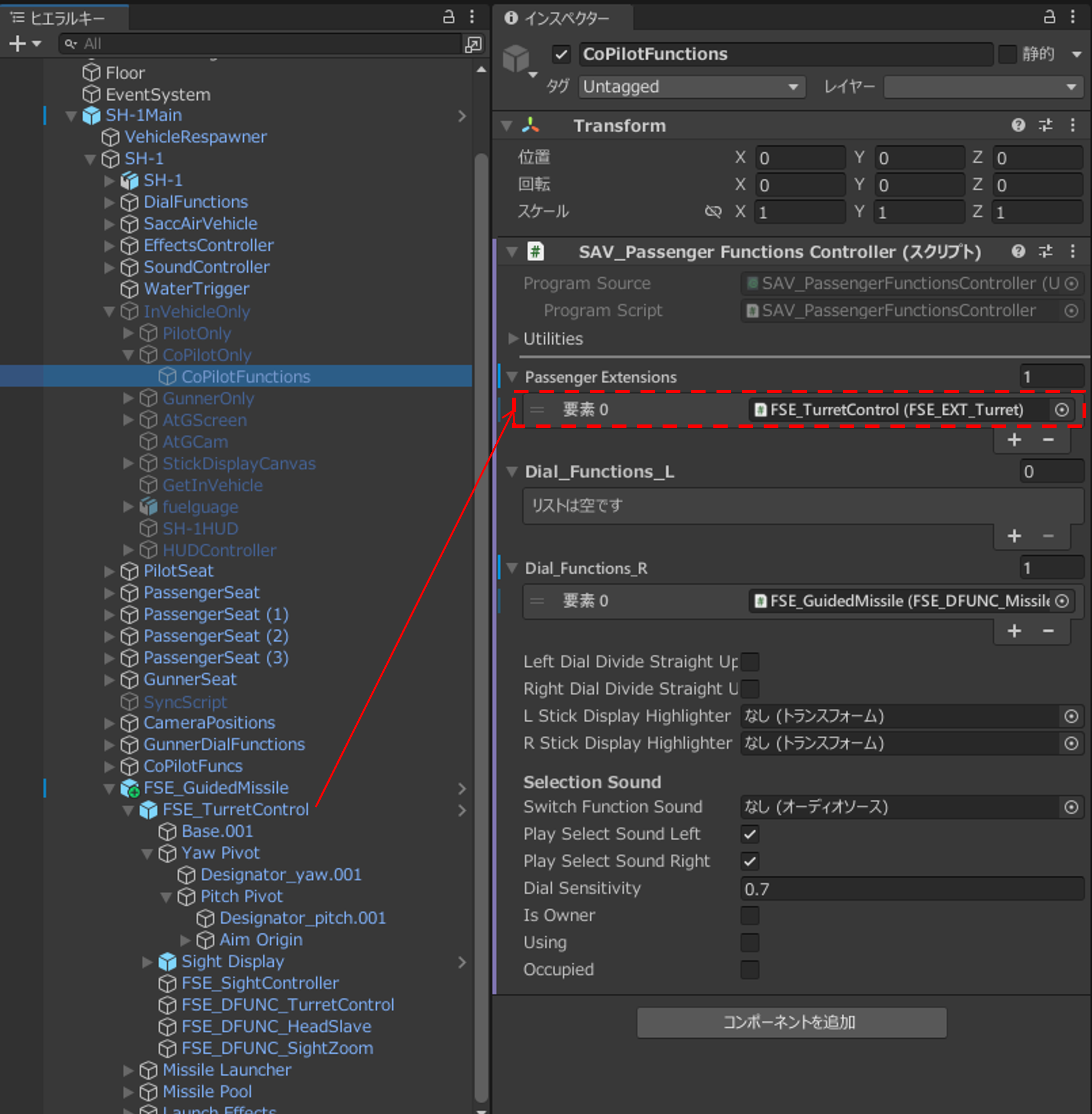
Sacc Vehicle Seat内にあるPassenger Functionsが参照するSAV_PassengerFunctionsControllerを選択し、インスペクターを開きます。 PassengerExtensionsにFSE_TurretControlオブジェクト(FSE_EXT_Turret)を登録します。
3-2-B. PilotSeatで操作する場合
- 対象の乗り物の
SaccEntityのインスペクターを開きます。 ExtensionUdonBehavioursにFSE_TurretControlオブジェクト(FSE_EXT_Turret)を登録します。- 単独の砲塔として操作する場合は、
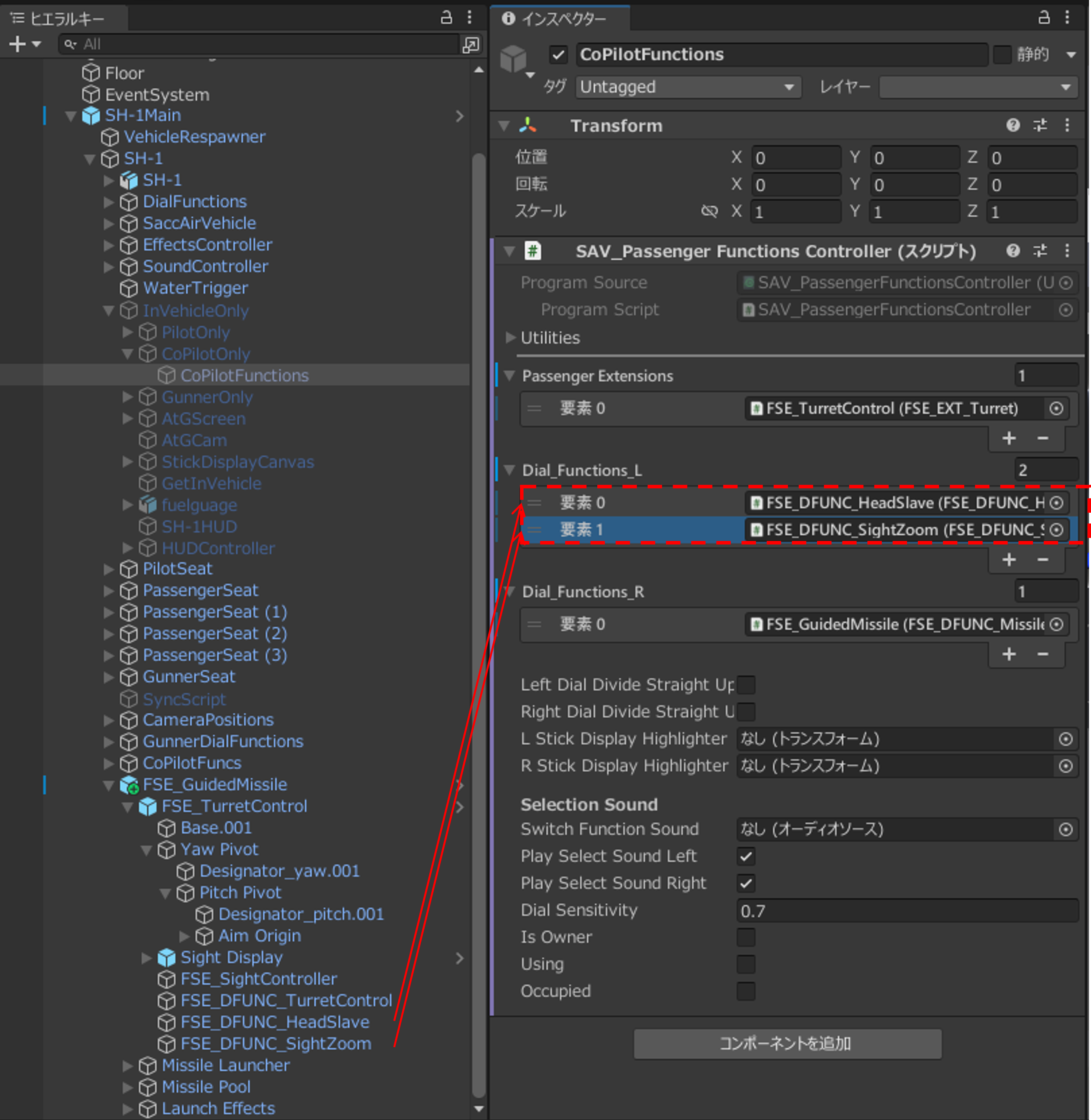
FSE_TurretControlの子オブジェクトであるFSE_DFUNC_TurretControlを、操作席のDial_Functions_LまたはDial_Functions_Rへ登録します。
4. 任意機能を設定する
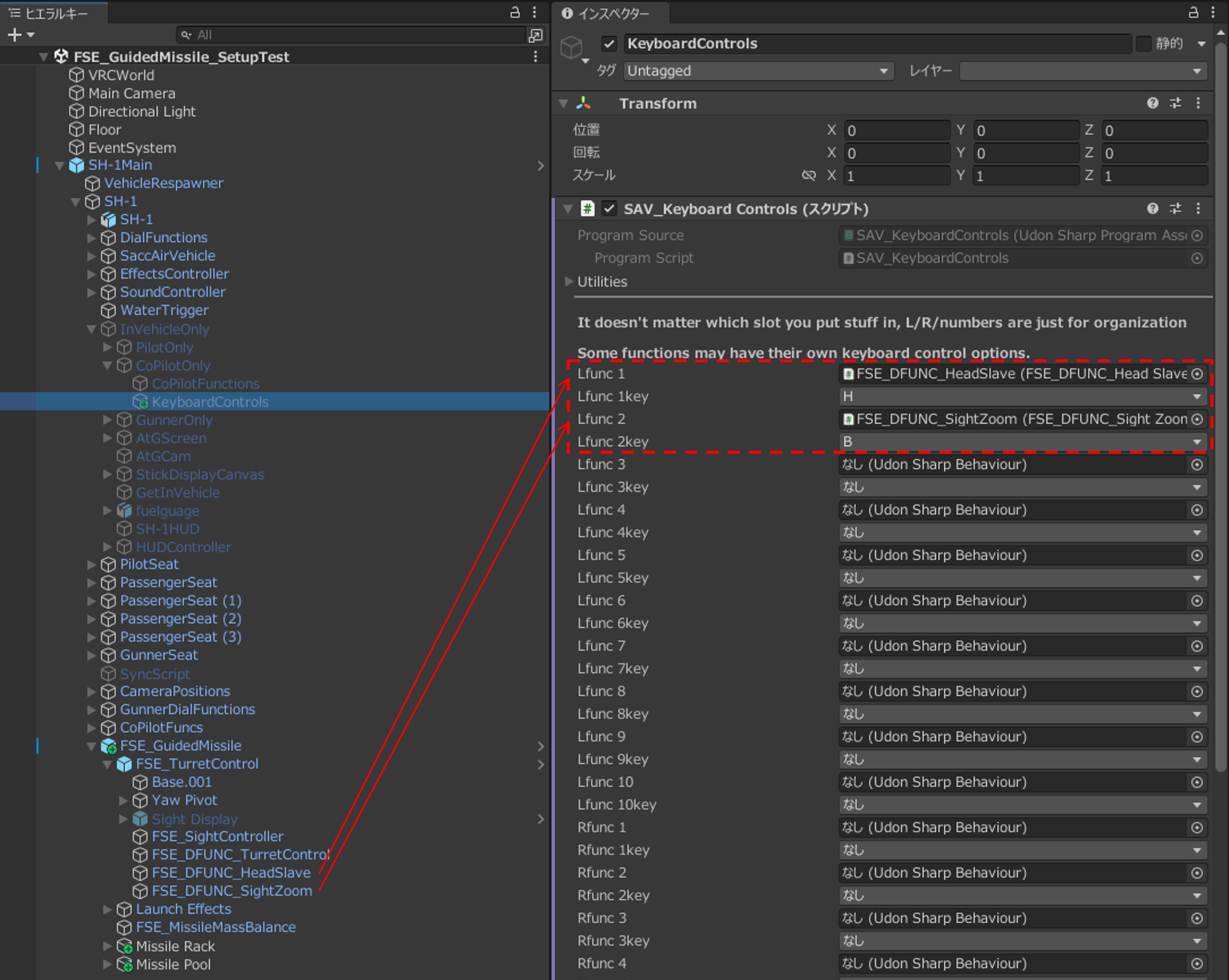
デスクトップモードにおいてHEAD SLAVE機能やSight Camera/Zoom機能をDialFunctionから選択・操作できるようにするには、割り当てた座席に対応するKeyboardControlsでキーを設定します。KeyboardControlsがない場合は空のオブジェクトを作成し、SAV_KeyboardControlsコンポーネントを追加してください。
HEAD SLAVE
照準を頭(VR)や視点(デスクトップ)の向きへ追従させる機能です。使用する場合は、FSE_DFUNC_HeadSlaveを操作席のDial_Functions_LまたはDial_Functions_Rに登録します。
Sight Camera/Zoom
照準映像のズーム(拡大・縮小)や距離測定を行う機能です。使用する場合は、FSE_DFUNC_SightZoomを操作席のDial_Functions_LまたはDial_Functions_Rに登録します。
独自の照準画面・HUD
利用者がUdonSharpで作成したUIを使う場合は、次の参照を設定します。
- 自作UIのスクリプトへ、測距に使用する
FSE_SightControllerを参照させます。標準の距離表示を使わない場合は、そのコンポーネントのRangefinder Textを空欄にします。 - カメラや機体の姿勢も表示する場合は、UIへ
SightCameraと、機体に固定されたトランスフォームを参照させます。機体固定の参照には、照準操作で回転しないControlsRootまたはSaccEntityのトランスフォームを使用します。
測距結果と姿勢の読み取り方は基本的な設定を参照してください。